← Torna al sito
Prodotto · Company Hub

Il lavoro dell'IT, dentro Microsoft 365.

Company Hub è l'app che ho sviluppato per chi gestisce l'IT di un'azienda: ticket, ingressi e uscite del personale, inventario con i verbali di consegna, progetti e attività, in un'unica app dentro Teams. Gira nel Microsoft 365 della tua azienda: nessun portale esterno, nessun server in più.

Disponibile su richiesta
Teams Un'app nella barra di Teams, accanto a chat e calendario
SharePoint I dati sono liste di un sito della tua azienda
Exchange Le richieste arrivano dalla casella dell'helpdesk
Entra ID Si entra con l'account aziendale, ruoli dai gruppi
Dimostrazione

Tre lavori, clic per clic.

Sono schermate vere dell'app, registrate passo per passo. Le aziende, le persone e le email sono inventate.

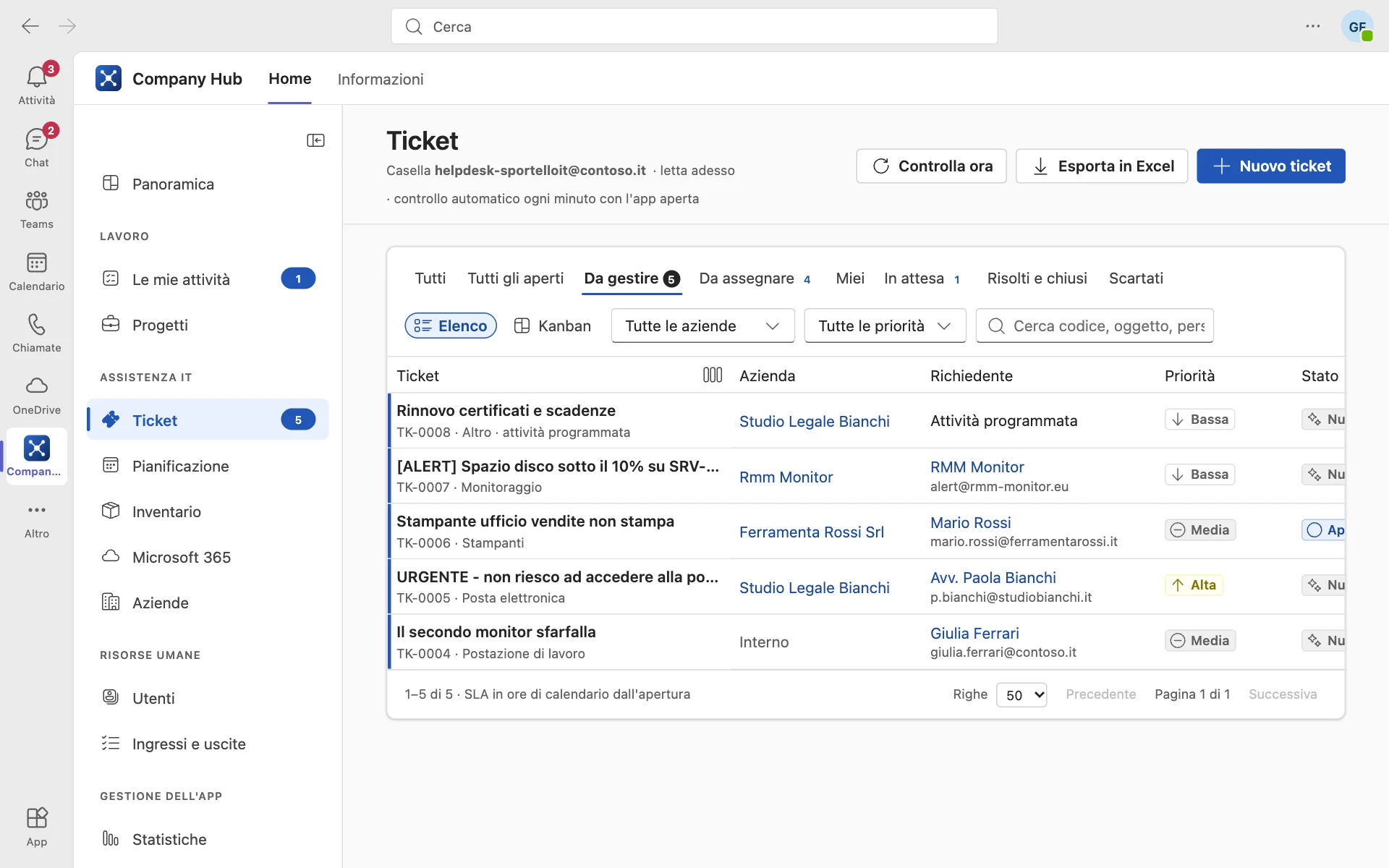
Coda dei ticket da gestire in Company Hub dentro Teams

La coda «Da gestire»: i ticket in cui l'ultima parola è del cliente. Apro quello urgente.

1 / 5
Cosa fa

Un'app sola al posto di fogli, email e portali.

Ogni modulo nasce da un lavoro che oggi si fa con un file Excel condiviso, una catena di email o un servizio esterno in abbonamento.

— 01 / Ticket

Le email all'helpdesk diventano ticket.

L'app legge la casella dell'assistenza e trasforma ogni conversazione in un ticket, con priorità, scadenze di risposta e un responsabile. Si risponde dal ticket con la propria firma di Outlook, le note interne restano tra colleghi, il tempo lavorato si somma da solo nel rapportino del mese.

  • Code pronte (da gestire, da assegnare, miei, in attesa), in elenco o su lavagna
  • Tempi di risposta e risoluzione, con in evidenza quello che sta per scadere
  • I dipendenti scrivono anche dall'app, indicando dispositivo e argomento; se l'azienda lo vuole, la richiesta passa prima dal responsabile indicato in Entra
  • Il ticket si collega al dispositivo da solo se la richiesta parte da lì o l'email cita il codice dell'etichetta; altrimenti basta un clic
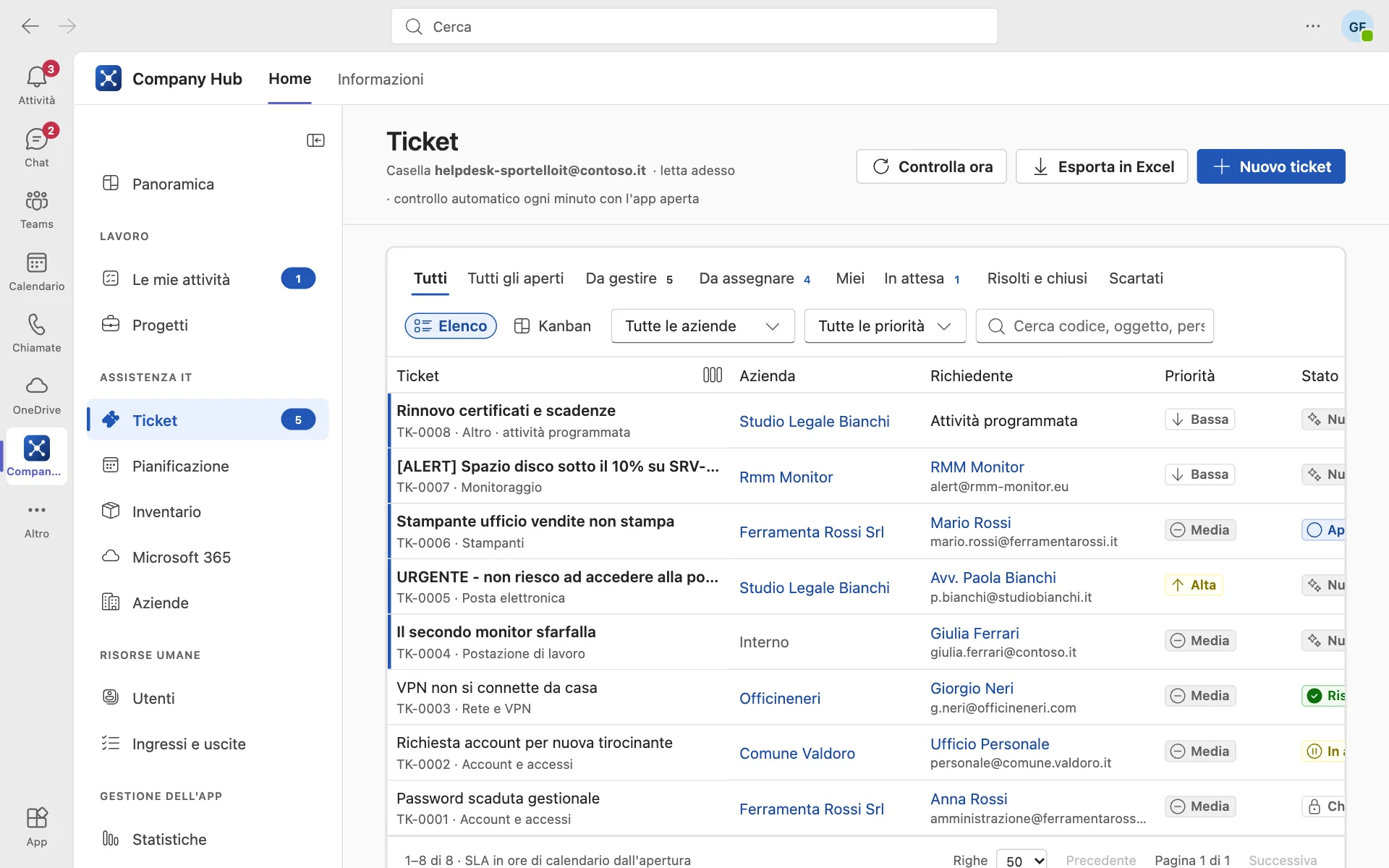
Elenco dei ticket con priorità, stato e scadenza
— 02 / Progetti e attività

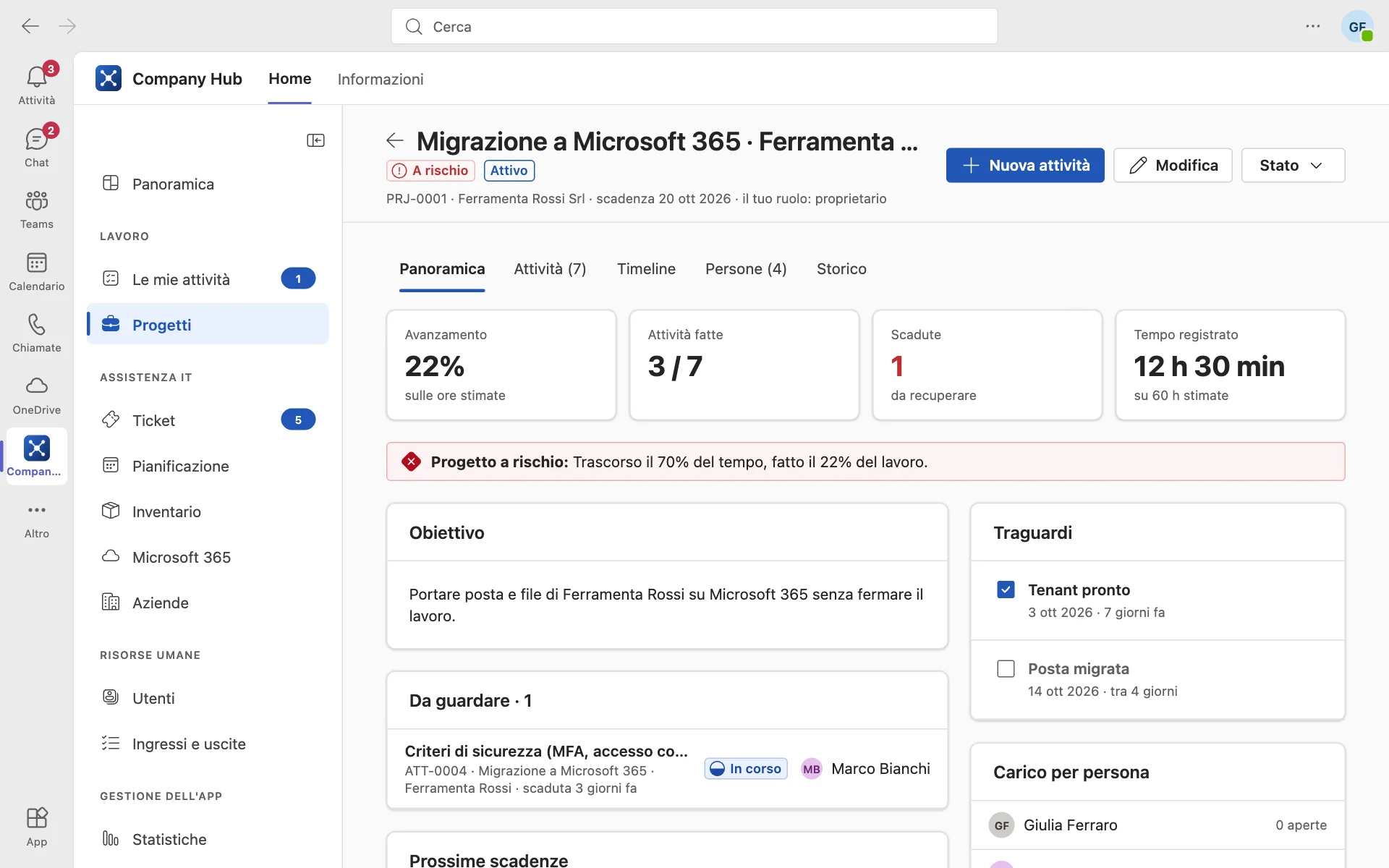
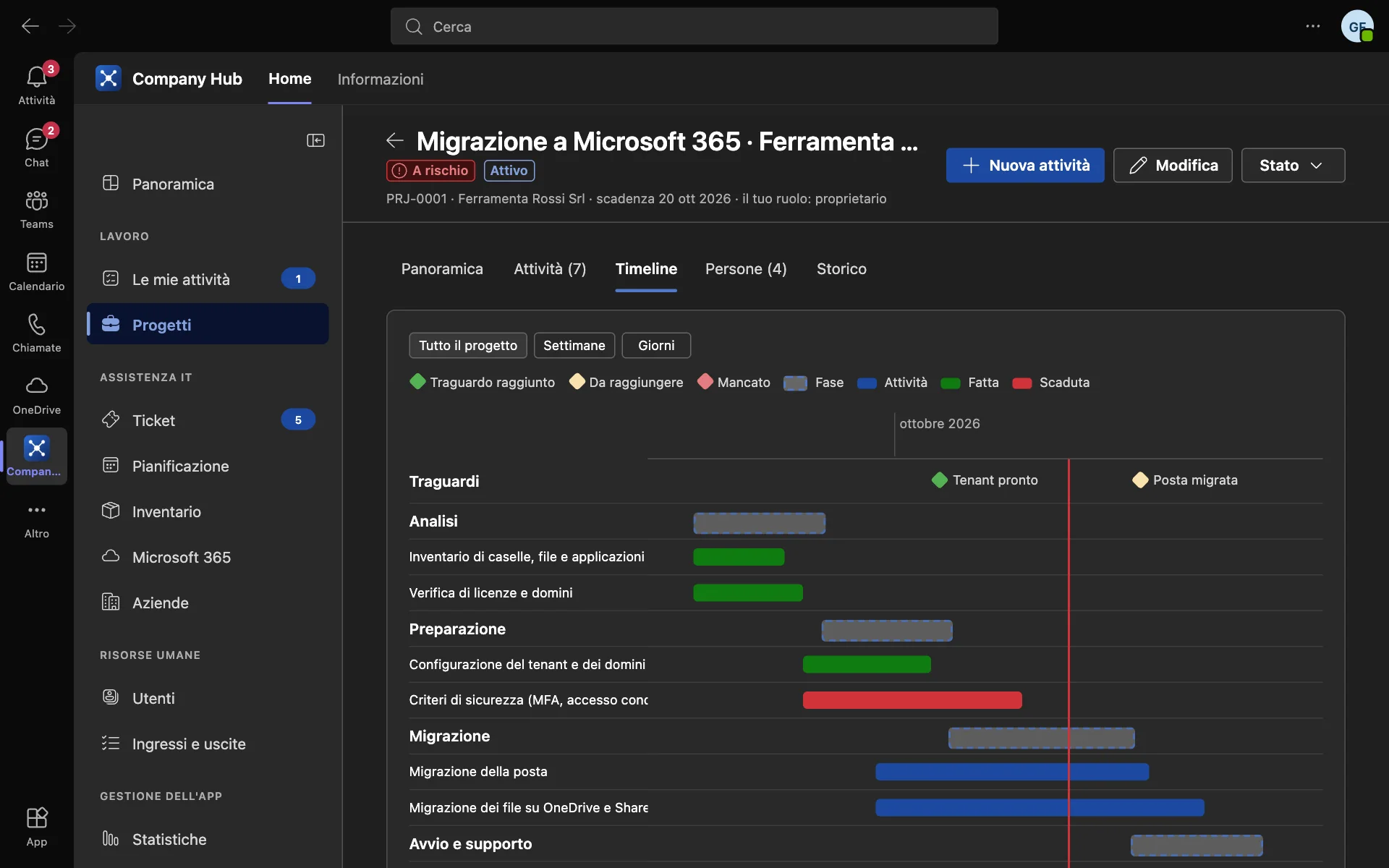
Progetti con fasi, traguardi e una timeline vera.

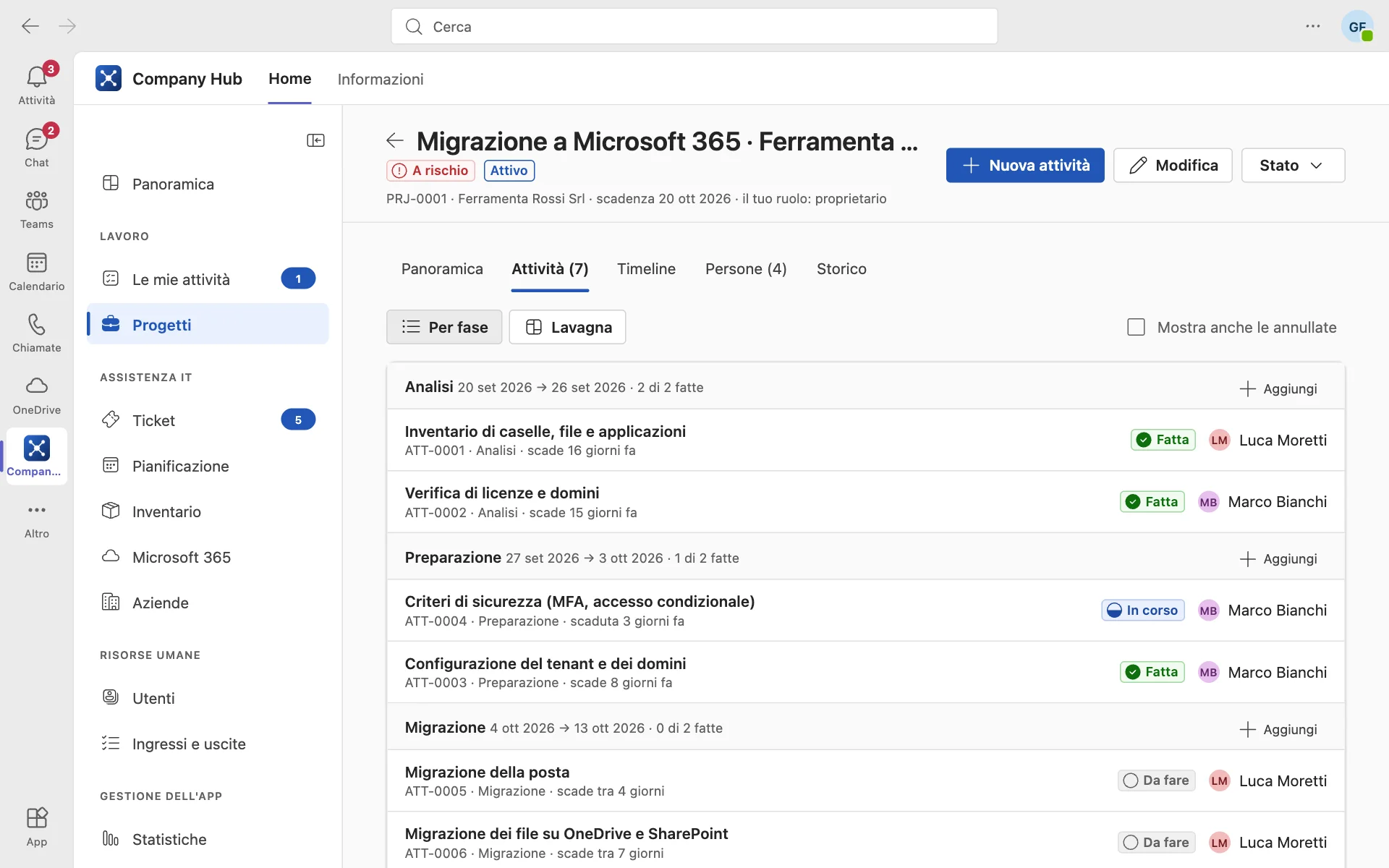
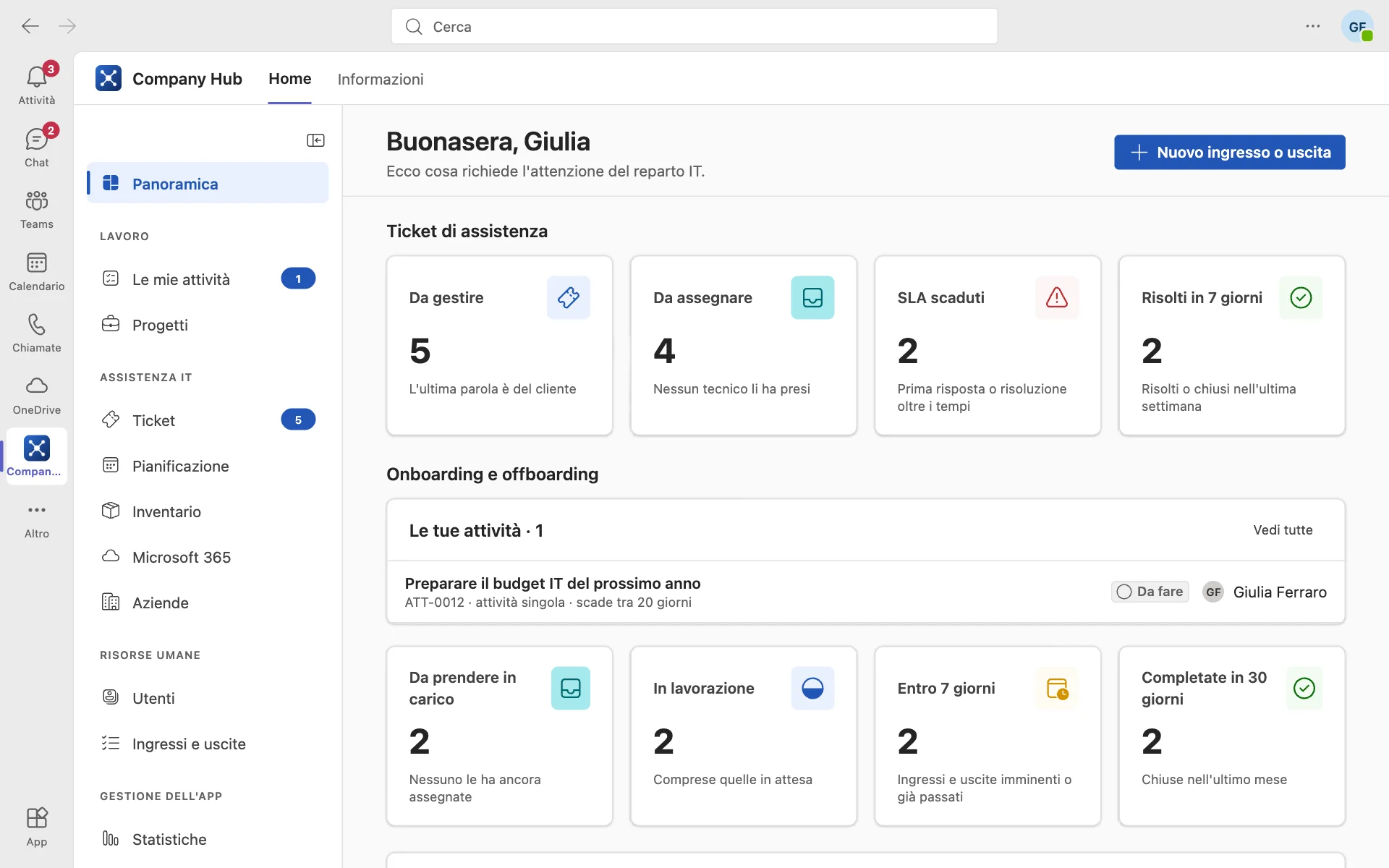
Una migrazione, un trasloco, l'apertura di una sede: ogni progetto ha le sue fasi, le attività con chi le fa e quando scadono, i traguardi e lo stato di salute calcolato sull'avanzamento. Chi non partecipa a un progetto non lo vede: i permessi sono quelli di SharePoint, non un filtro dell'interfaccia.

  • Panoramica, attività per fase o su lavagna, timeline, persone, storico
  • «Le mie attività»: tutto quello che ti è stato assegnato, in un posto solo
  • Scadenze e traguardi anche nel calendario
Panoramica di un progetto con avanzamento, traguardi e carico per persona
— 03 / Ingressi e uscite

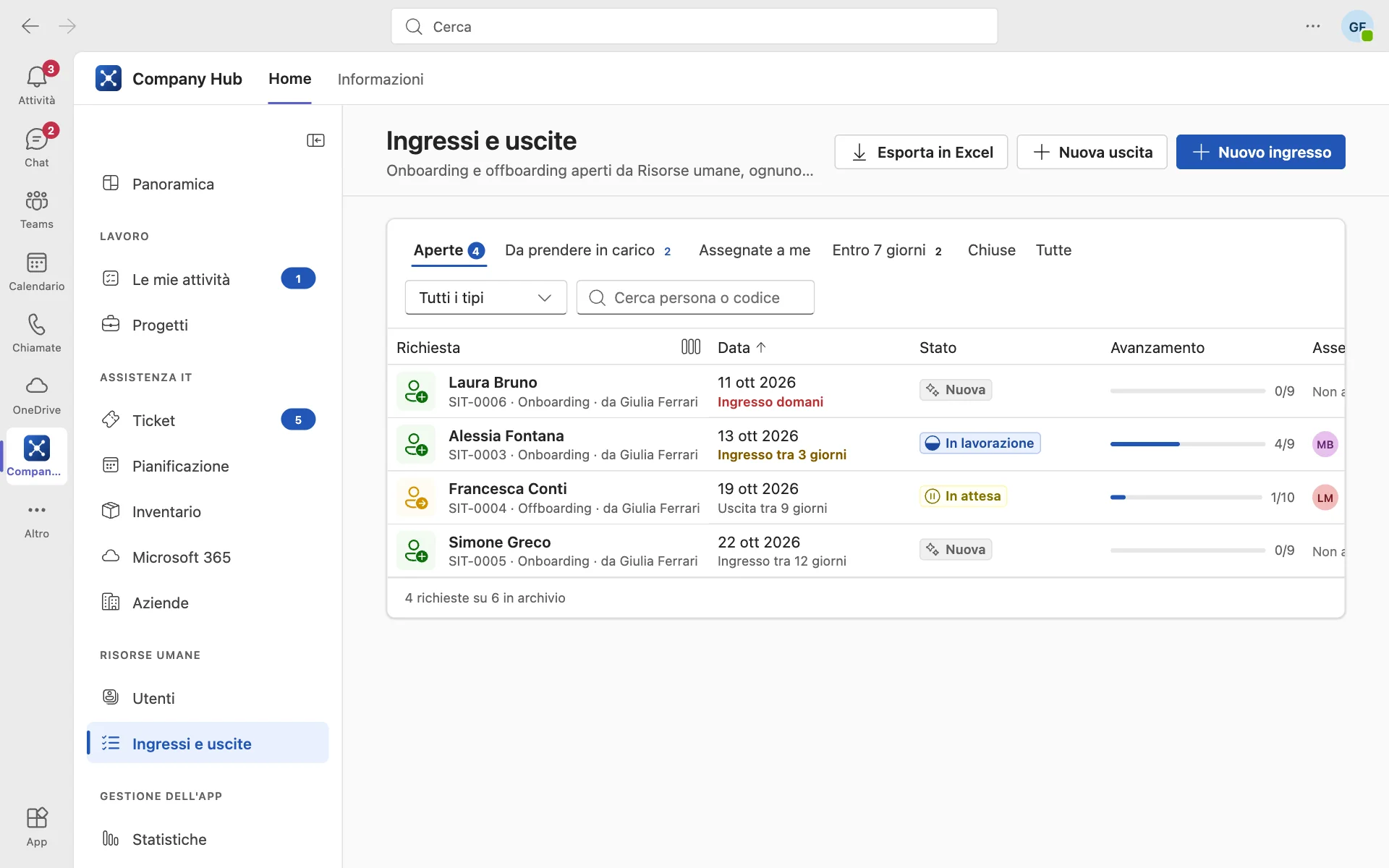
Un nuovo collega pronto il primo giorno.

Le Risorse umane aprono l'ingresso o l'uscita di una persona; l'IT riceve una checklist operativa con account, licenze, gruppi e dotazioni. Ogni passo fatto resta registrato con chi l'ha fatto e quando, e i dispositivi si assegnano direttamente dal magazzino.

  • Onboarding e offboarding con la loro checklist
  • All'ingresso un verbale unico per tutte le dotazioni, all'uscita «Restituisci tutto»
  • Reparti, sedi e mansioni letti da Entra, non riscritti a mano; la scheda di ogni persona li mostra anche al passaggio del mouse
Ingressi e uscite aperti con stato e avanzamento della checklist
— 04 / Magazzino e inventario

Chi ha cosa, da quando, e cosa gli è successo.

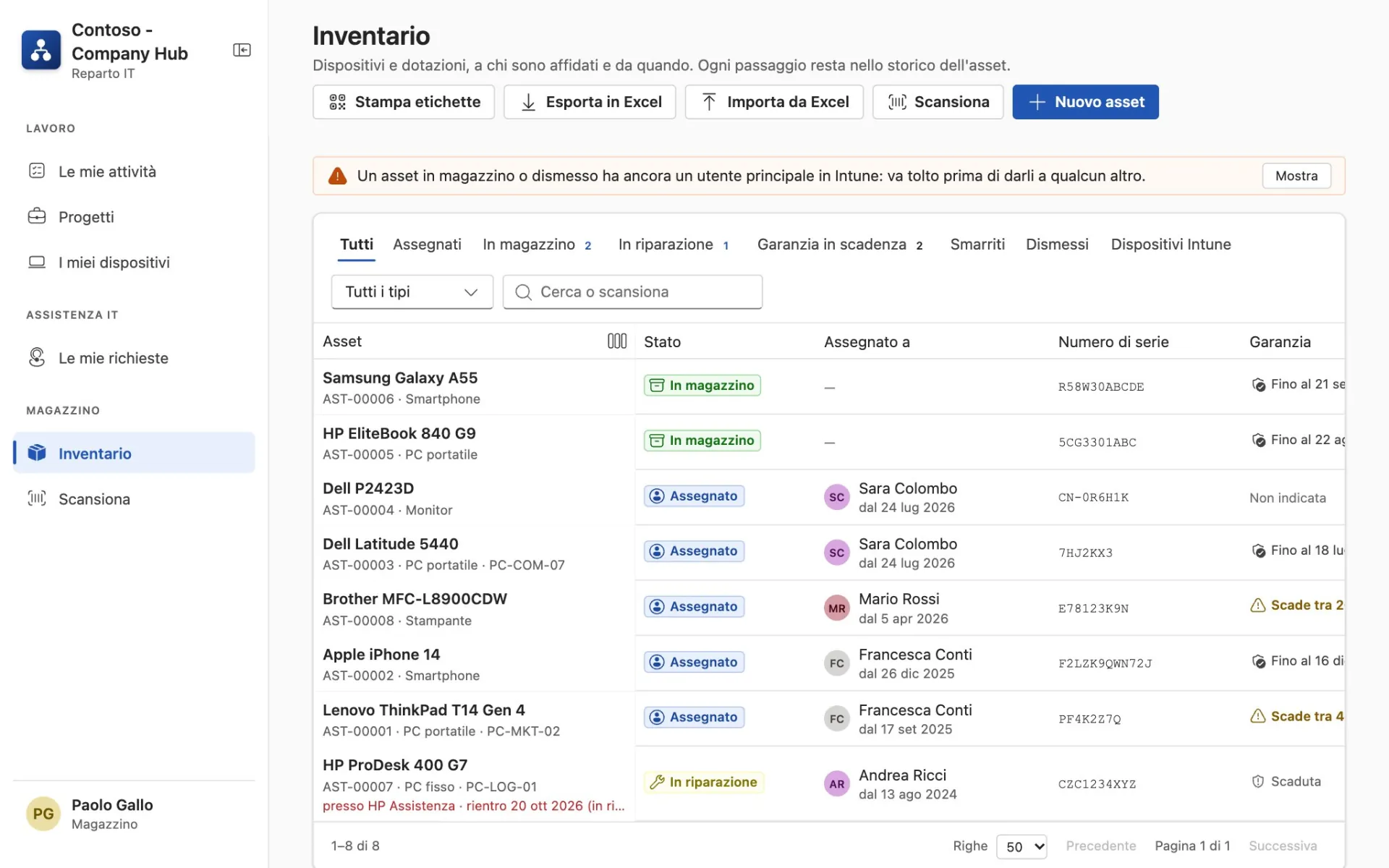
PC, telefoni e dotazioni con assegnazioni, garanzie e uno storico che resta. Chi riceve e consegna i dispositivi ha un ruolo suo, Magazzino, e vede solo l'inventario. Un dispositivo si trova con la pistola dei codici a barre, USB o Bluetooth, o con la fotocamera del telefono; le etichette QR si stampano dall'app.

  • Riparazioni con il guasto, dove si trova il dispositivo (in sede o presso un fornitore), il rientro previsto e i ritardi in evidenza
  • Confronto con Intune per numero di serie, nome in rete e utente principale: le discordanze restano «da verificare», l'app non corregge nulla da sola
  • I ticket che riguardano un dispositivo finiscono nel suo storico, con il problema e la soluzione
Inventario dei dispositivi con stato, assegnatario e numero di serie, un PC in riparazione presso il fornitore e l'avviso di un dispositivo ancora legato a un utente in Intune
— 05 / Verbali di consegna

Ogni consegna con la sua firma.

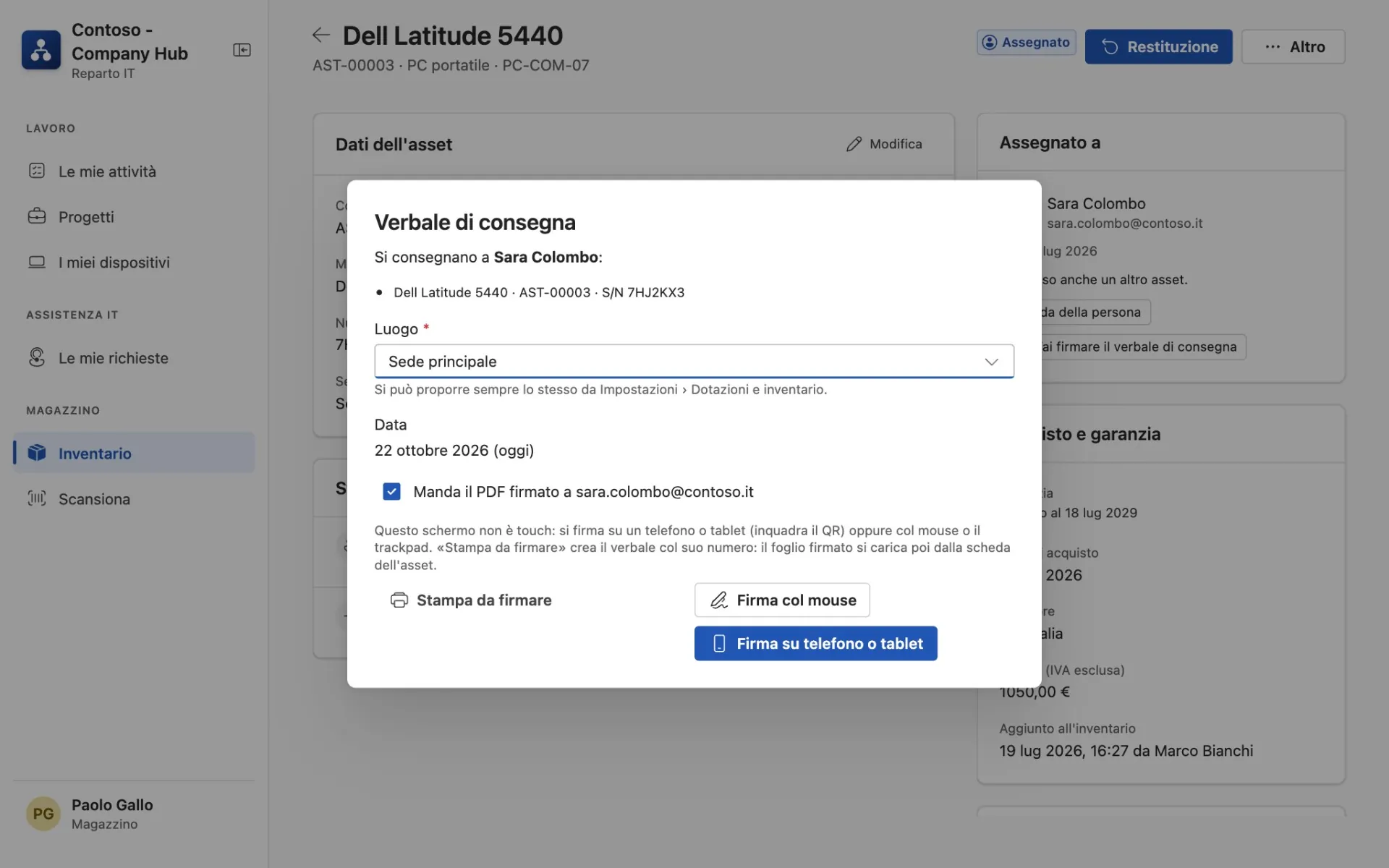
Quando un dispositivo passa di mano, l'app prepara il verbale di consegna o di restituzione. La persona firma sullo schermo del telefono o del tablet, con il mouse o il trackpad sul PC, oppure su carta: in quel caso basta la foto del foglio firmato.

  • Il PDF resta nel sito SharePoint dell'azienda con la sua impronta (SHA-⁠256) e arriva via email alla persona, anche all'indirizzo personale per chi non ha la casella aziendale
  • Anche per chi non usa Microsoft 365, come gli operai di produzione: un'utenza con l'accesso bloccato, e dispositivi e verbali si gestiscono come per tutti
  • Un verbale non ancora firmato si annulla scrivendo il motivo, e resta in archivio
Verbale di consegna di un PC portatile: luogo, invio del PDF firmato via email e le scelte Firma col mouse, Firma su telefono o tablet, Stampa da firmare
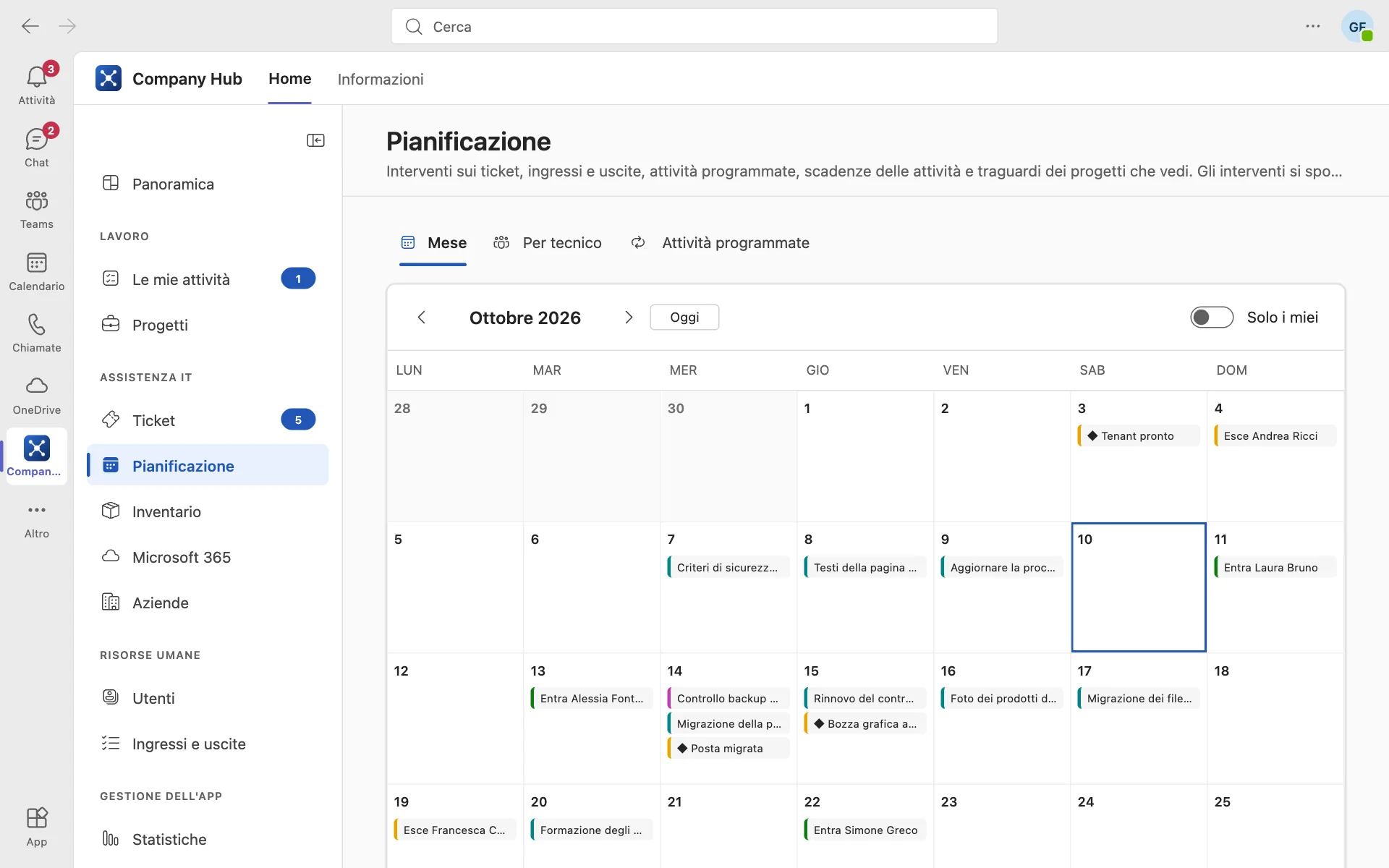
Calendario con interventi, scadenze e traguardi
— 06 / Pianificazione

Interventi e scadenze in un calendario.

Interventi dei tecnici, attività ricorrenti, ingressi e uscite, scadenze dei progetti. Interventi e scadenze si spostano trascinando.

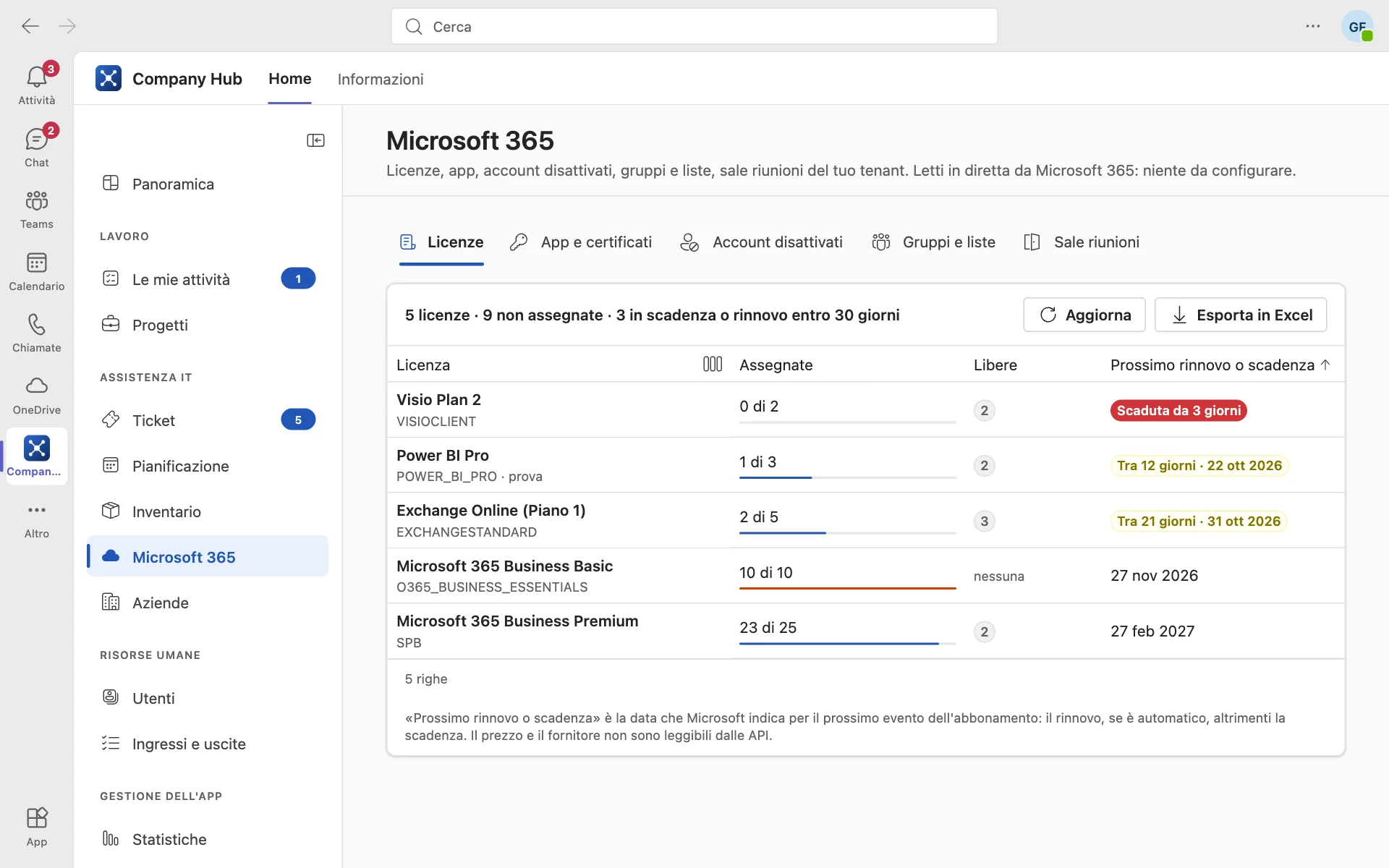
Licenze Microsoft 365 con assegnazioni e rinnovi
— 07 / Microsoft 365

Licenze e scadenze sotto controllo.

Licenze libere e in rinnovo, certificati e segreti delle app in scadenza, account disattivati, gruppi e sale riunioni. Letti dal tenant, niente da tenere aggiornato.

Dove stanno i dati

Tutto resta nel tuo Microsoft 365.

Company Hub non ha un server suo. È un'app installata nel tuo tenant: legge e scrive solo in servizi che la tua azienda usa già.

Company Hub vive dentro il tenant Microsoft 365 dell'azienda, insieme a Teams, SharePoint, Exchange ed Entra ID IL TUO TENANT MICROSOFT 365 Teams dove si usa l'app SharePoint dove stanno i dati Exchange casella dell'helpdesk Entra ID accessi, MFA e ruoli Company Hub Nessun server esterno · nessun altro fornitore che tratta i dati
Le regole che hai già valgono anche qui. Si entra con l'account aziendale: autenticazione a più fattori e accesso condizionale si applicano senza configurare nulla.
I dati sono tuoi, nel formato di Microsoft. Ticket, progetti e inventario sono liste di un sito SharePoint, i verbali firmati sono PDF nello stesso sito: conservazione, ricerca e backup di Microsoft 365 li coprono come gli altri documenti.
Ognuno vede quello che gli compete. I ruoli vengono dai gruppi aziendali: IT, Magazzino, Risorse umane, responsabili, dipendenti. I progetti sono visibili solo a chi ci lavora, e ogni dipendente vede solo i propri dispositivi e verbali: lo garantiscono i permessi di SharePoint voce per voce, non un filtro dell'interfaccia.
Niente abbonamento a un portale esterno. Un posto in meno dove stanno i dati dell'azienda, un account in meno da gestire per ogni dipendente.

L'area geografica in cui sono conservati i dati è quella del tuo tenant Microsoft 365.

Per chi è

Per l'IT interno, con tutta l'azienda dentro.

Pensato per chi segue l'IT in azienda, anche se è una persona sola. Ognuno entra con il proprio account e vede la sua parte, niente di più.

— Reparto IT

Il lavoro dell'IT in un posto solo.

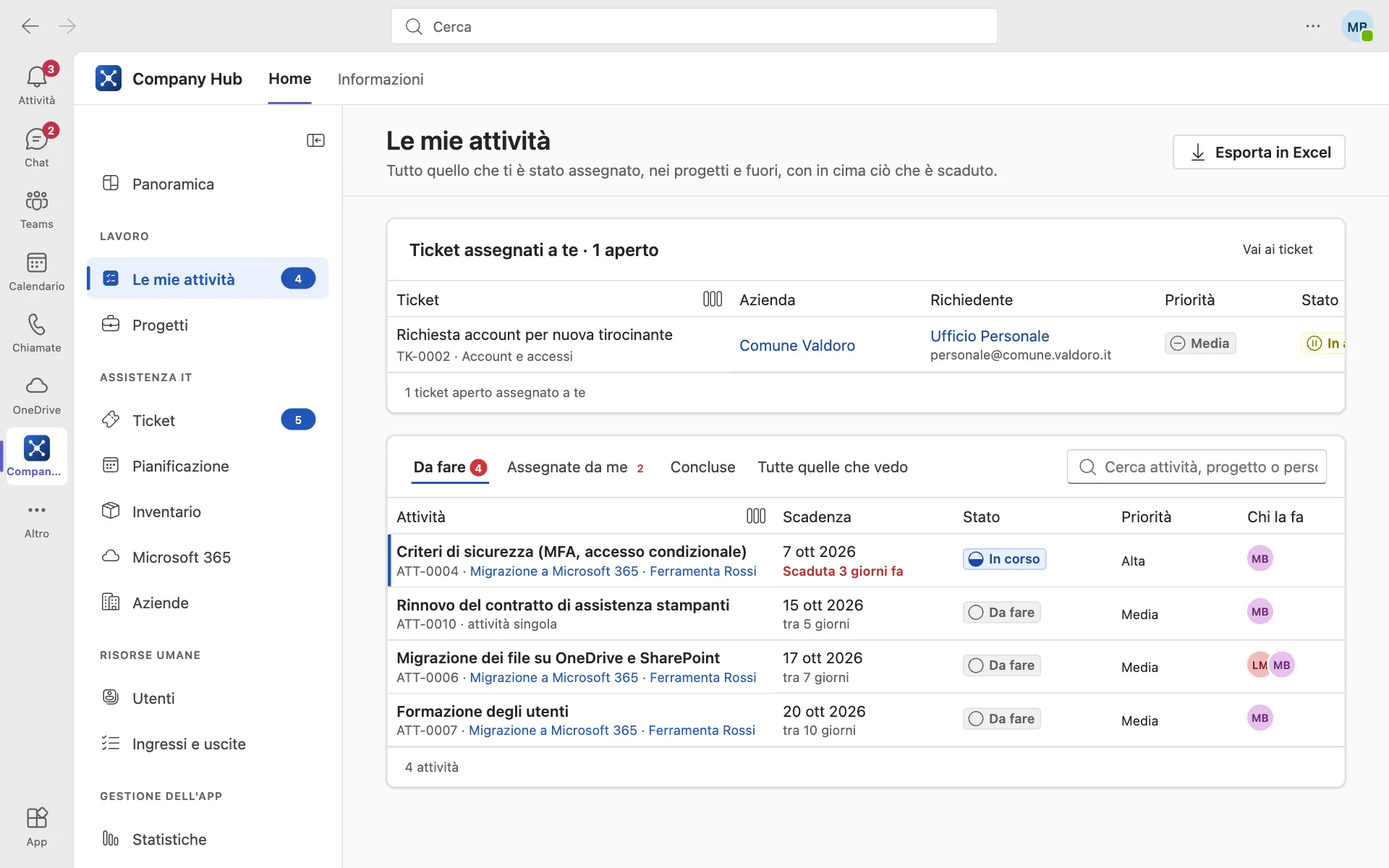
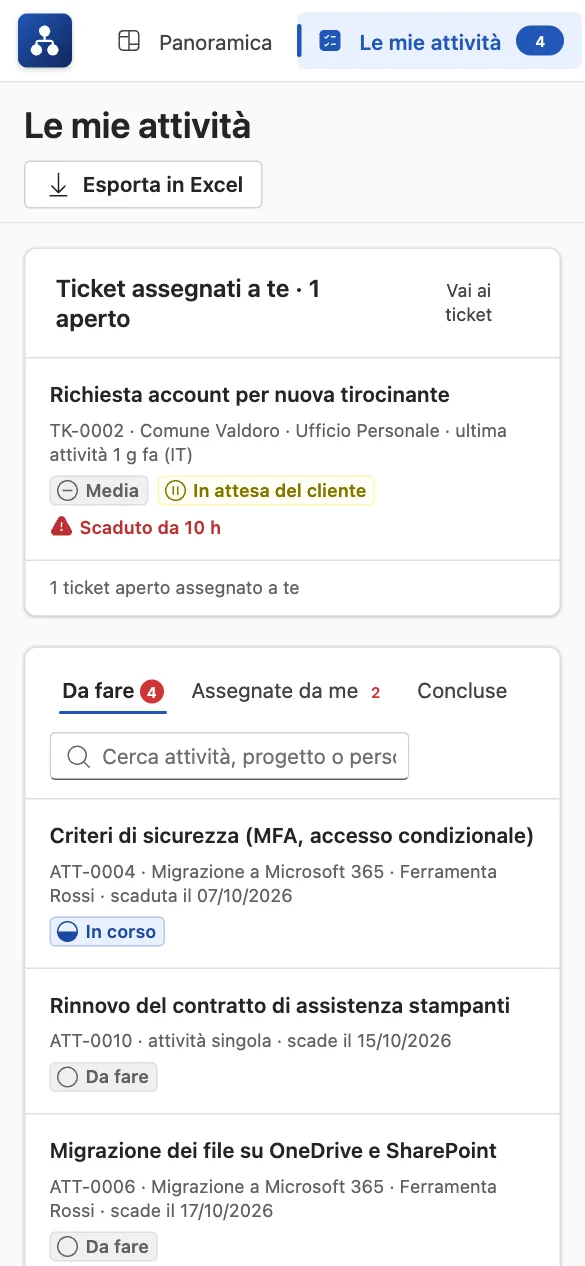
Ticket, inventario, interventi, progetti e licenze. In «Le mie attività» ognuno trova i ticket e le attività assegnate a sé, con quello che scade per primo in cima.

Le mie attività: ticket assegnati e attività dei progetti
— Il resto dell'azienda

Risorse umane, magazzino, responsabili, colleghi.

Le Risorse umane aprono ingressi e uscite del personale; chi segue il magazzino consegna e ritira i dispositivi; i responsabili assegnano attività e seguono i progetti. Ogni dipendente trova in «I miei dispositivi» quello che ha in uso e i verbali che ha firmato, e da lì segnala un problema.

Attività di un progetto divise per fase, con stato e assegnatario
Ovunque

Chiaro, scuro, anche dal telefono.

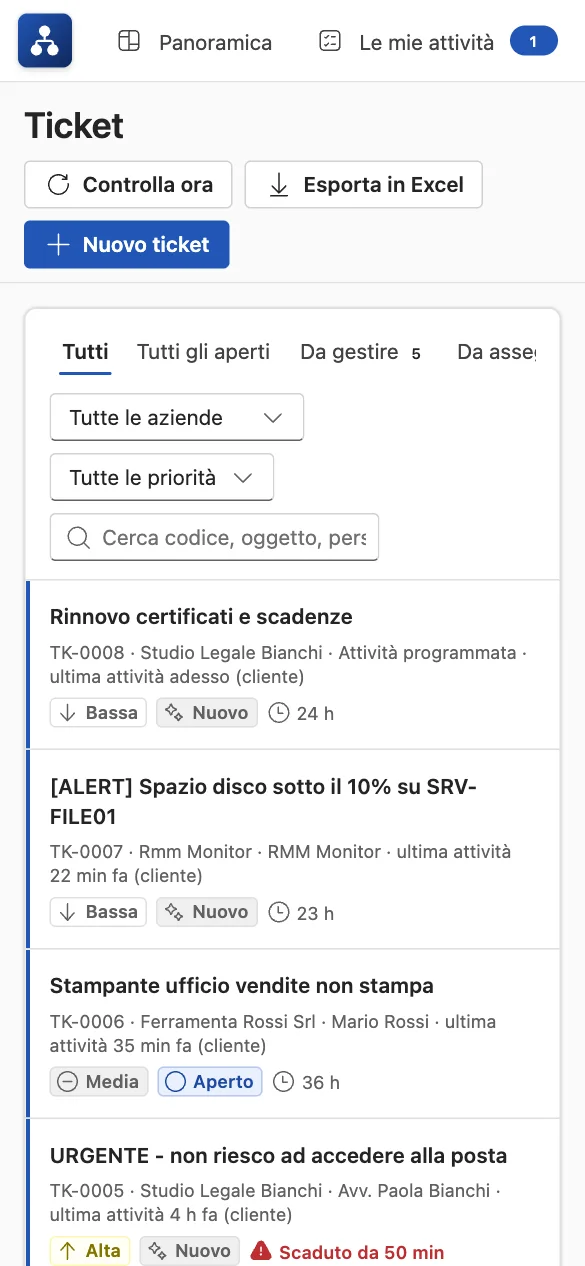
Ha il tema chiaro e scuro come Teams e si adatta allo schermo: dal telefono si risponde a un ticket, si spunta un'attività o si firma un verbale senza aprire il portatile.

Timeline di un progetto con il tema scuro
Elenco dei ticket sul telefono
Le mie attività sul telefono
Come si attiva

Installato nel tuo tenant, configurato con te.

Una call di 30 minuti

Mi racconti come lavorate oggi: chi apre le richieste, chi le segue, cosa vi serve davvero.

Installazione

Creo nel tuo tenant il sito, le liste, i gruppi dei ruoli e l'app in Teams, con una procedura ripetibile e verificata.

Configurazione

Casella dell'helpdesk, categorie, tempi di risposta, persone e permessi: li impostiamo insieme.

Consegna

L'app resta nel tuo tenant, con la documentazione in italiano per chi la usa e per chi la amministra.

Vuoi vederlo sul tuo caso?

Ti mostro l'app dal vivo e capiamo insieme se fa per la tua azienda.